Chia sẻ những tin tức, thủ thuật/ mẹo hay về công nghệ.

Facebook

Thứ Sáu, 6 tháng 10, 2017

Tổng hợp cách sửa lỗi iPhone Lock dùng Sim ghép không thể Active

Hai ngày qua, rất nhiều người dùng iPhone đang quan tâm tới việc iPhone Lock sử dụng Sim ghép không thể Active. Dưới đây là những cách khắc phục.
cach-fix-loi-sim-ghep-iphone-lock-huca
Liên tục 2 ngày nay, người dùng xôn xao khi iPhone Lock sử dụng Sim ghép 4G “thần thánh” không thể Active. Điều này có nghĩa, nếu đang sử dụng iPhone Lock mà bạn chỉ cần tháo SIM khỏi máy, restore hoặc cập nhật phần mềm là máy sẽ không nhận Sim sau đó. Dưới đây là tổng hợp cách sửa lỗi iPhone Lock dùng Sim ghép không thể Active để bạn tham khảo.

Cách 1:

Bước 1: Lắp sim và sim ghép
Bước 2: Bấm Home 2 lần gọi khẩn cấp và nhập mã và nhập mã *5005*7672*Mã imsi#, bấm gọi 
B3: Khởi động lại máy
*Mã imsi cho các nhà mạng:
– AT&T: 3104101
– Verizon: 2040400
– Sprint: 3160101
– Tmobile: 3102605
– AU: 4540492
– Sofbank: 4402011
– Docomo: 4401020

Cách 2:

Với cách này, ,áy vẫn dùng được sim ghép 4g và sim 4G,3G, đảm bảo liên lạc, sms thông suốt
Cách ép sim ghép và sim nhận về 2G,3G
Bước 1: Lắp sim ghép thần thánh và sim bạn đang dùng vào máy quốc tế, chờ có sóng, bấm *5005*7672*00#
– Máy sẽ ra bảng chọn, tiếp các bạn chọn Lock nhà mạng theo máy của bạn
cach-fix-loi-sim-ghep-iphone-lock-1-huca

Bước 2: Sau khi chọn xong, sẽ ra bảng chọn tiếp, các bạn chọn GSM 2G mode
cach-fix-loi-sim-ghep-iphone-lock-2-huca

Bước 3: Lắp cả sim và sim ghép lắp sang máy lock của bạn
Chú ý: Yêu cầu sim ghép có chế độ chọn 2G, 3G
Theo dõi huca.vn để cập nhật những tin tức công nghệ liên tục.
Share:

Samsung tích hợp màn hình tràn cạnh lên Galaxy A 2018

Khi đã thành công ở những chiếc Galaxy S về thiết kế màn hình tràn cạnh không viền, sắp tới đây Galaxy A 2018 sẽ được trang bị kiểu màn hình này.
samsung-galaxy-a-2018-man-hinh-tran-canh-huca
Samsung Galaxy A 2018 là sự đổi mới về thiết kế mạnh mẽ
Dòng Samsung Galaxy A thường được sản xuất theo kiểu ăn theo dòng S, chính vì thế mà chúng dần dần chiếm vị thế trong thị trường.
Với chiếc Samsung Galaxy A7 (2017) hay Galaxy A3 cũng được đi kèm tính năng luôn luôn hiển thị Always on Display và chống nước. Hiện tại có một số tin đồn cho rằng Galaxy A 2018 sẽ được thiết kế màn hình vô cực Infinity Display.
Hầu như trên thị trường hiện nay đã tràn ngập những chiếc smartphone tràn cạnh. Tuy nhiên, Galaxy A 2018 sẽ sở hữu màn hình với độ phân giải 1080p chứ không phải là QHD + , điều này sẽ giúp dòng Galaxy A mới  không cạnh tranh với các siêu phẩm dòng S.
Ngoài ra, cụm camera kép xuất hiện trên Note 8 và Samsung Galaxy J7 Plus cũng sẽ được Samsung tích hợp lên dòng A này.
hinh-anh-samsung-galaxy-a-2018-huca
Samsung Galaxy A 2018 sẽ mới lạ hơn và sẽ dần lấy lại vị trí trên thị trường
Hi vọng những gì Samsung làm sẽ giúp dòng A mới lạ hơn và có vị trí đứng hơn trên thị trường.
Trong khi chờ đợi sự xuất hiện màn hình tràn cạnh của Galaxy A 2018, bạn có thể sở hữu những chiếc smartphone tràn cạnh trước tại Huca.vn. Có thể tham gia chương trình trả góp khi mua máy tại cửa hàng.
Share:

Thứ Hai, 21 tháng 8, 2017

Moto X4 lộ ảnh thực tế trên tay người dùng

Xuất hiện qua các tin đồn hồi đầu tháng này, smartphone tầm trung mới của Lenovo, điện thoại Moto X4 dự kiến sẽ được ra mắt vào ngày 24 tháng 8 sắp tới. Ảnh thực tế cũng như render của thiết bị đã nhanh chóng được công bố.


Mới đây 2 hình ảnh mặt trước và sau của Moto X4 lại tiếp tục bị rò rỉ, không giống các bức ảnh trước, lần này Moto X4 xuất hiện trong hình khi đã được kích hoạt.

Như bạn đã biết, Moto X4 sẽ được trang bị chip Snapdragon 630, RAM 3GB + ROM 32GB hoặc RAM 4GB + ROM 64GB tại một số quốc gia Châu Á Thái Bình Dương.

Đặc biệt, máy còn được trang bị camera kép với một ống kính RGB 12MP và một ống kính góc rộng f/2.2. Camera trước cũng được đầu tư không kém với độ phân giải 16MP. Máy cũng sở hữu cảm biến vân tay được ẩn vào nút home cùng viên pin 3000mAh.

Moto X4 sẽ được cài sẵn hệ điều hành Android 7.0 Nougat dự kiến sẽ được ra mắt với mức giá 400USD (khoảng 9 triệu đồng) ở Châu Âu và Châu Mỹ.
Share:

Bản thiết kế LG G7 2018 chống nước, camera kép 19MP

Kênh YouTube Science and Knowledge tiếp tục cho "ra lò" video concept về mẫu smartphone mới với tên gọi LG G7 2018.


Concept LG G7 2018 sở hữu thiết kế viền màn hình siêu mảnh, ấn tượng hơn cả G6 hiện có mặt trên thị trường. Trong khi đó, mặt sau được phủ kính Corning Gorilla Glass 5 và vát cong 2 bên tạo cảm giác cầm nắm thoải mái.

Tương tự LG G6, bản concept này cũng được tích hợp khả năng chống bụi & nước đạt chuẩn IP68. Màn hình có kích thước 5.8 inch (1440 x 2880 pixel), dùng chip Snapdragon 835, kết hợp với dung lượng RAM 4GB/6GB, ROM 128GB/256GB và chạy Android 8.

Concept LG G7 2018 được trang bị camera trước 13MP, camera kép 19MP phía sau, khẩu độ F/1.8 kèm đèn LED Flash kép. Hỗ trợ cảm biến vân tay đặt ở sau máy và dung lượng pin 4.000 mAh (có sạc nhanh Quick Charge 3.0).
Share:

Thứ Hai, 17 tháng 7, 2017

iPhone 6 32GB hàng đổi trả giá 7 triệu đồng


Mua được iPhone 6 32GB giá tầm 7 triệu đồng, ngang với smartphone Android tầm trung thì phải nói là quá tốt.

Nhìn chung, những mẫu iPhone 6 32GB cũ giá rẻ này vẫn còn đầy đủ phụ kiện và hình thức như mới.

Về thông số kỹ thuật, iPhone 6 được trang bị màn hình HD 4.7 inch, dùng chip Apple A8, RAM 1GB và được hỗ trợ cập nhật lên iOS 11 mới nhất. Máy có camera trước 1.2MP, camera sau 8MP, có 4G, cảm biến vân tay và dung lượng pin 1.810 mAh.

Các bạn có thể click vào khung đặt mua bên dưới để tìm mua cho mình một chiếc iPhone 6 32GB có giá tốt nhất.
Share:

Thủ thuật làm ảnh nền động cho iPhone

Nhờ vào tính năng 3D Touch cũng như Live Photo mà người dùng iPhone có thể dùng những bức hình động để cài đặt màn hình chủ, màn hình khóa. Nếu không có thói quen tự tạo live photo, vậy tại sao bạn không thử dùng những bức ảnh dưới đây, vừa độc đáo lại vô cùng đẹp mắt.

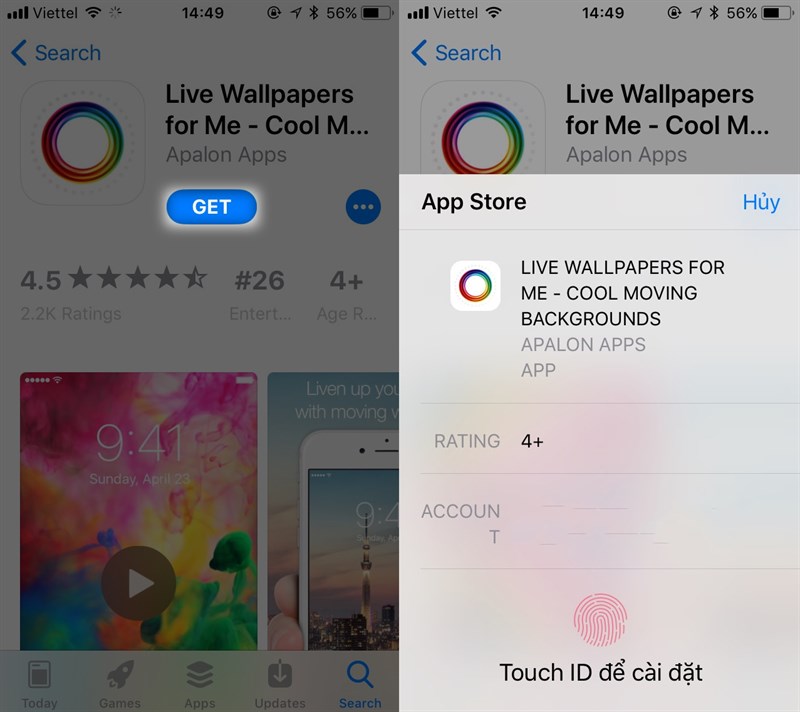
Thật ra có khá nhiều cách để tải live photo cho iPhone, tuy nhiên ở đây mình sẽ giới thiệu bạn ứng dụng mang tên Live Wallpapers for Me. Với ứng dụng của Apolon, bạn sẽ được cung cấp hàng trăm hình nền động miễn phí tải về.


Lưu ý: Để thực hiện thiết lập hình nền động, iPhone của bạn cần được trang bị công nghệ cảm ứng lực 3D touch. Nghĩa là hiện nay chỉ có iPhone 6S, 6S Plus, 7 và 7 Plus mới được hỗ trợ.

Mở Live wallpapers for me lên, bạn sẽ được cung cấp khá nhiều danh mục để lựa chọn nhanh mẫu hình nền cần tải. Ở đây bao gồm Trừu tượng, động vật, lửa,...


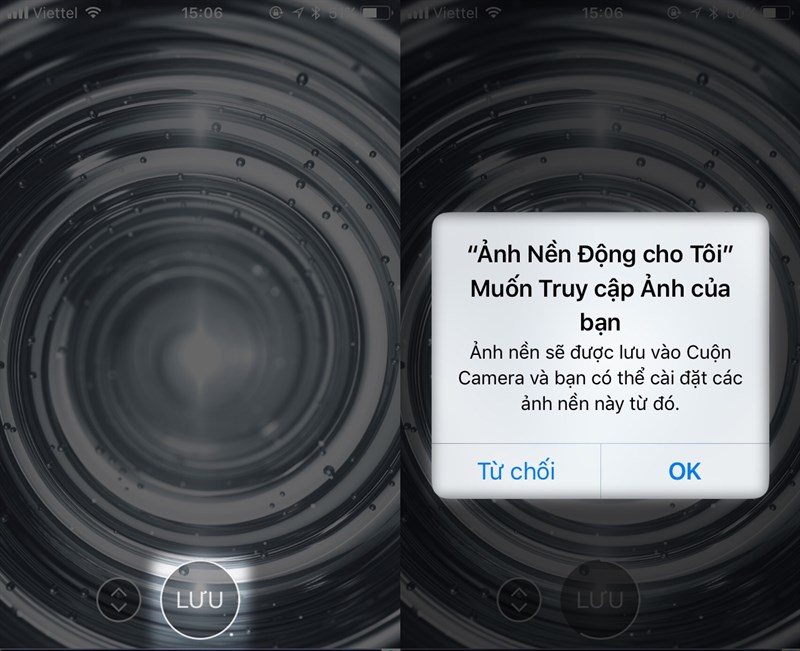
Chọn một thể loại bất kỳ, ứng dụng sẽ hiển thị hình nền cùng trạng thái khi dùng 3D Touch, bạn gạt trái để tìm hình nền khác có cùng thể loại. Khi đã ưng ý nhấp vào Lưu và cho phép ứng dụng lưu hình vào cuộn camera.


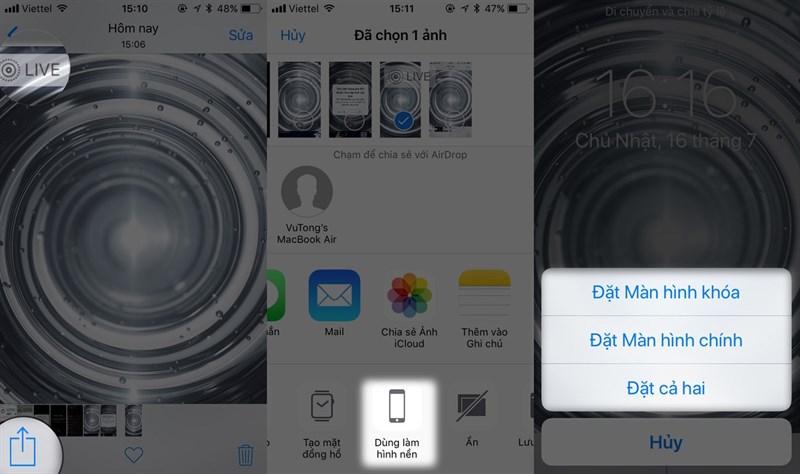
Truy cập cuộn Camera trên iPhone, sau đó chọn đúng hình nền vừa tải về và nhấn vào nút chia sẻ ở góc trái màn hình để chọn Dùng làm hình nền. Tại đây bạn chọn tùy chọn Live Photo và thiết lập cho màn hình khóa, màn hình chủ hoặc cả hai.


Hình nền động sẽ giúp người dùng đỡ thấy nhàm chán khi sử dụng iPhone, tuy nhiên bạn cần lưu ý sau khi kích hoạt, tính năng này sẽ gây hao pin hơn so với việc sử dụng hình nền tĩnh.
Share:

11 thủ thuật sử dụng iPhone cực kì hữu dụng

iPhone, chiếc điện thoại được yêu thích và tin dùng nhất hiện nay. Và để tận dụng đầy đủ sức mạnh của thiết bị này, bạn không thể bỏ qua 11 thủ thuật sử dụng cực kỳ hữu ích sau. Hãy đếm xem, bạn đã biết bao nhiêu cái rồi nhé!

1. Gọi số máy lẻ trên iPhone
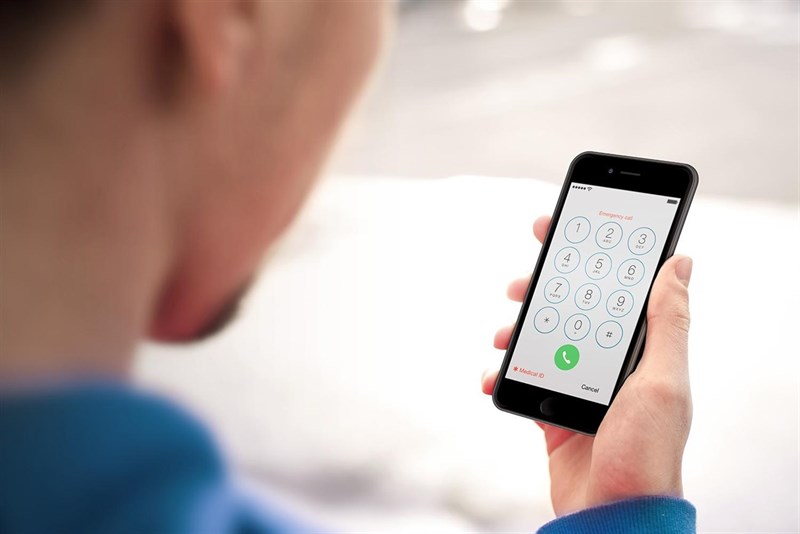

Nếu bạn muốn gọi đến số máy lẻ của tổng đài hoặc công ty mà không cần đợi chờ nghe giới thiệu, thủ tục các kiểu thì có thể áp dùng cách quay số sau:
Sau số điện thoại cần gọi, bạn nhấn giữ phím * cho đến khi thấy dấu phẩy "," xuất hiện, sau đó nhập số máy lẻ và thực hiện cuộc gọi như thông thường.

2. Kiểm tra tín hiệu mạng trên iPhone
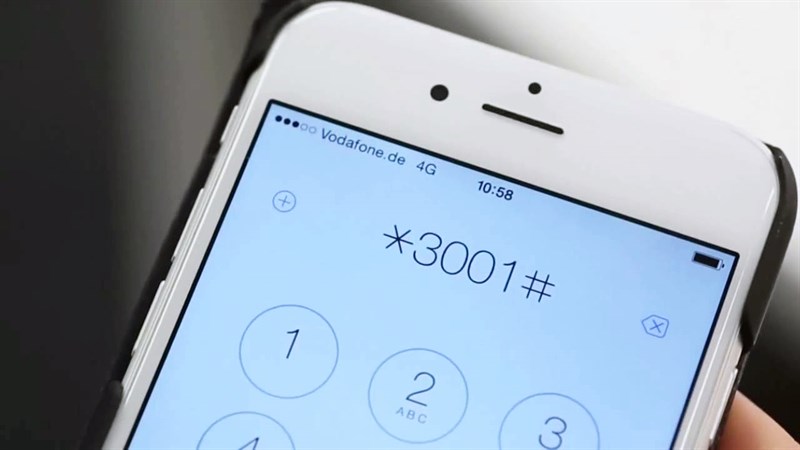

Nếu bạn đang gặp vấn đề liên quan đến chất lượng cuộc gọi và không biết là lỗi này đến từ nhà mạng hay thiết bị thì có thể áp dụng cách sau:
Tại trình gọi điện, bạn nhập vào dãy số *3001#12345#*.

Lúc này, mép trên cột sóng sẽ xuất hiện vài con số. Nếu kết quả cho ra gần -40 nhất thì chất lượng sóng của nhà mạng khá mạnh, ngược lại nếu gần -130 thì chất lượng sóng rất kém.

3. Teen code
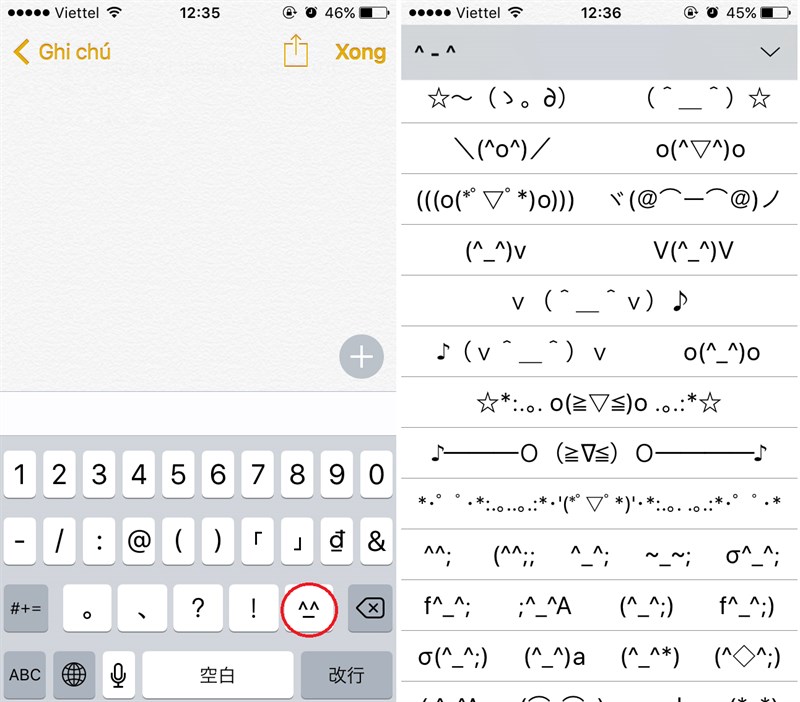

Nếu bạn có sở thích về biểu tượng cảm xúc ký hiệu thì có thể kích hoạt bộ mã "teen code" ngay trên iPhone theo hướng dẫn sau:

Vào Cài đặt > Cài đặt chung > Bàn phím > Thêm vào bàn phím Chinese Simplified Pinyin QWERTY.
Khi gõ phím, bạn đổi sang bàn phím mới thêm vào, nhấn [123] nhấn tiếp vào biểu tượng [#+=] và chọn biểu cảm cần sử dụng[^_^].

4. Chặn quảng cáo tạm thời trên iPhone

Nếu như quảng cáo làm phiền quá nhiều đến bạn, hãy sử dụng cách bạo lực sau:
Chuyển về chế độ máy bay trước khi chơi game để quảng cáo hết đất diễn.

5. Định vị bưu phẩm trên iPhone
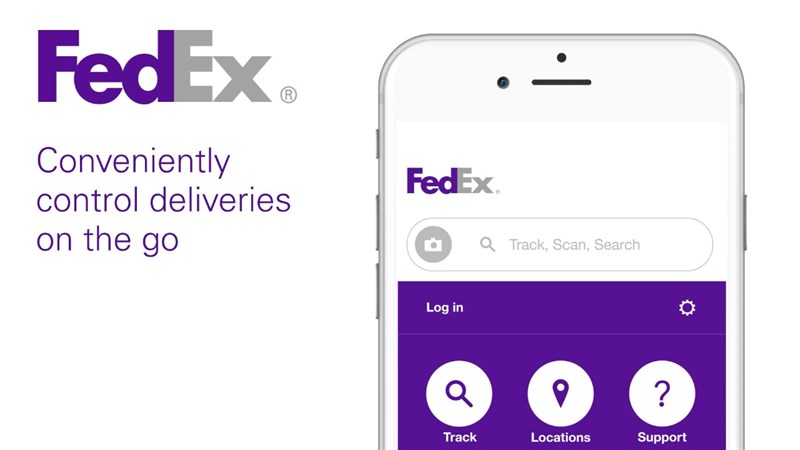

Nếu như bạn có sử dụng dịch vụ chuyển phát bưu phẩm, bưu kiện FedEx tại Việt Nam thì có thể tận dụng tính năng vô cùng hấp dẫn sau:
Copy mã bưu vận vào ứng dụng ghi chú trên iPhone, sau đó nhấn vào dãy số đó để kích hoạt tính năng theo dõi đơn hàng tự động.

6. Thay đổi hướng khi chụp ảnh Panorama trên iPhone
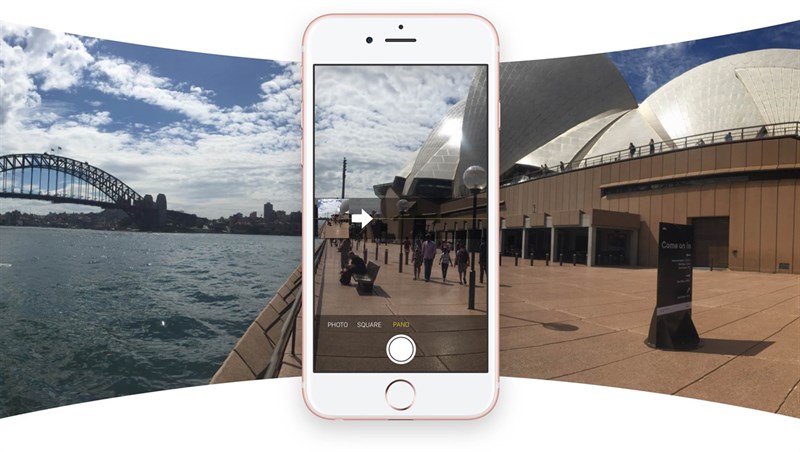

Muốn thay đổi hướng xoay máy khi chụp ảnh Panorama thì có thể nhấn vào biểu tượng mũi tên màu trắng trên màn hình.

7. Tạo kiểu rung cho iPhone

Để nhận diện ai gọi cho mình 1 cách nhanh nhất thì có thể áp dụng cách tạo kiểu rung cho từng số điện thoại, thực hiện như sau:
Truy cập vào Cài đặt > Âm thanh.
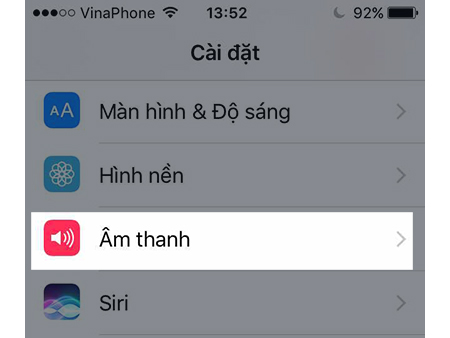
Chọn mục Nhạc chuông.
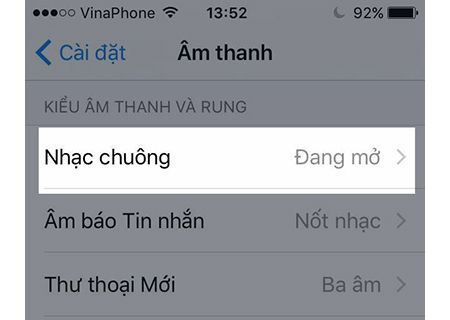
Chọn Rung > Tạo kiểu rung mới.


Bây giờ bạn có thể tạo kiểu rung bằng cách chạm vào màn hình, nhấp nhanh để tạo rung ngắn và nhấn giữ lâu để tạo rung dài.

8. Dùng tai nghe để chụp ảnh trên iPhone


Nếu quên mang theo gậy tự sướng, bạn có thể dùng chính chiếc tai nghe để kích hoạt tính năng chụp ảnh tự động. Bạn chỉ cần kết nối tai nghe với iPhone, sau đó sử dụng phím tăng, giảm âm lượng để chụp.

9. Xóa nhanh con số trong ứng dụng máy tính trên iPhone

Nếu như bạn nhập một dãy số quá dài và bị sai một chữ số nào đó. Bình thường bạn sẽ phải bấm phím C để có thể xóa và việc này nhiều khi không thuận tiện cho việc nhập liệu.
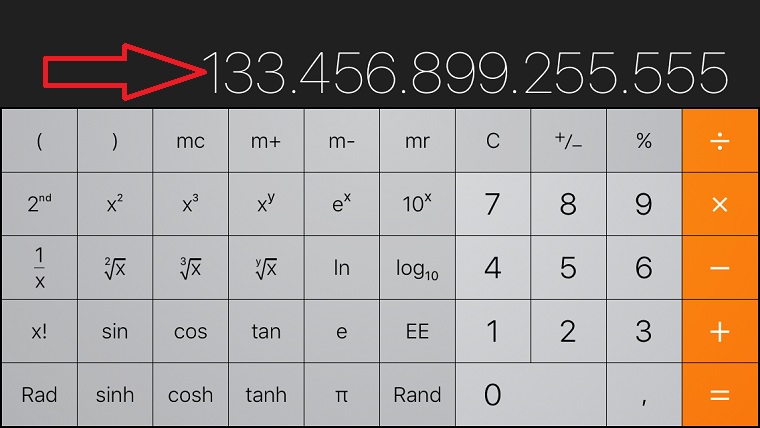

Vuốt từ trái sang phải để xóa nhanh một chữ số, và mỗi lần vuốt sẽ mất một chữ số.

10. Nhập nhanh 1 số trên iPhone


Trong quá trình nhập liệu, bạn có thể áp dụng mẹo nhập nhanh 1 số sau để cải thiện tốc độ làm việc:
Nhấn giữ vào biểu tượng số 123 > Sau đó rê tay vào 1 số bất kỳ (từ 0-9) trên bàn phím và thả tay ra, lúc này số bạn chọn sẽ được hiển thị.

Như vậy, bạn sẽ không cần phải mất công chuyển từ chế độ gõ chữ sang gõ số > nhập số > chuyển từ gõ số sáng gõ chữ như cách làm bình thường nữa.

11. Tắt màn hình khi quay video trên iPhone
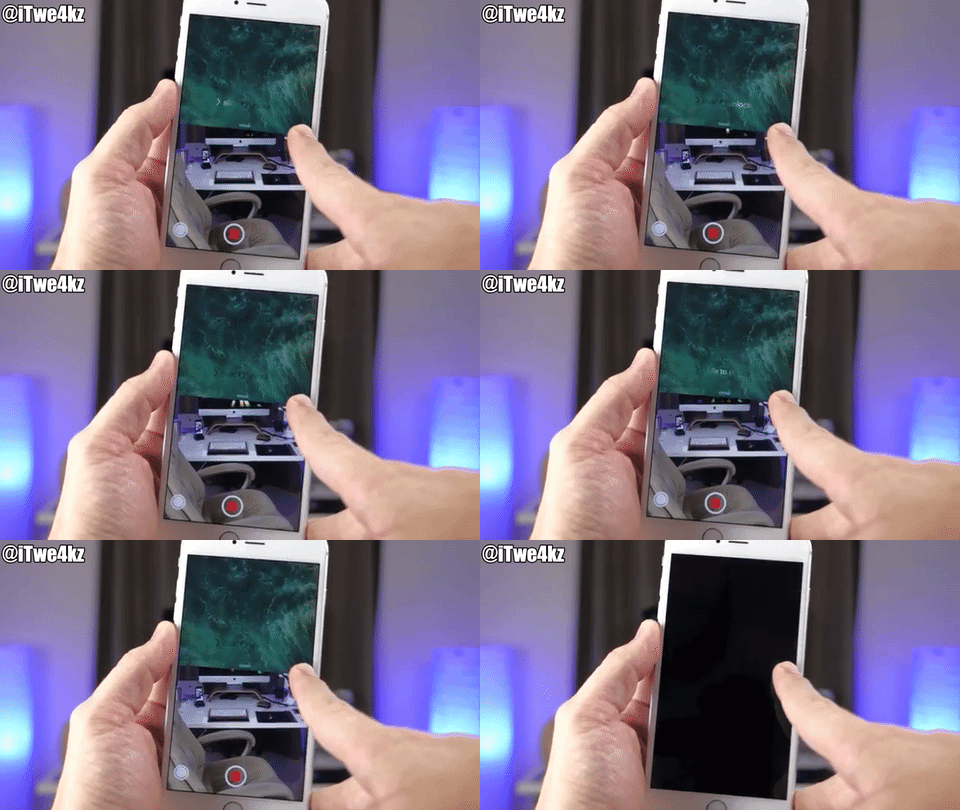

Nếu bạn muốn bí mật ghi lại 1 đoạn video nào đó (tất nhiên phải đúng pháp luật nhé) thì có thể áp dụng kỹ thuật quay video khi tắt màn hình sau đây:
Tại màn hình khóa > Kéo ảnh khóa lên 1/2 > Nhấn vào quay phim > Nhấn vào phím Home.

Lúc này màn hình sẽ tắt nhưng tính năng quay video vẫn đang hoạt động bình thường.

Như vậy, mình đã giới thiệu 11 tính năng vô cung hữu ích trên iPhone. Hy vọng chúng sẽ giúp ích bạn trong quá trình trải nghiệm các sản phẩm đến từ "nhà táo".
Share:

Labels

Blog Archive