Chia sẻ những tin tức, thủ thuật/ mẹo hay về công nghệ.

Facebook

Hiển thị các bài đăng có nhãn thu-thuat. Hiển thị tất cả bài đăng

Thứ Ba, 31 tháng 10, 2017

Cài đặt tính năng hay của iPhone X lên smartphone Android

iPhone X là chiếc smartphone độc đáo với nhiều tính năng mới lạ hữu ích. Vậy có cách nào đem những tính năng này lên smartphone Android.
hinh-anh-iPhone-X-truoc-khi-len-ke-huca
Đem tính năng iPhone X lên smartphone Android
Bài viết này sẽ hướng dẫn bạn cách đem tính năng hay trên iPhone X lên smartphone Android

1. Vuốt để quay về màn hình Home

iPhone X smartphone đặc biệt được trang bị màn hình máy không có nút home,vì thế Apple đã trang bị thêm tính năng vuốt để về màn hình chính. Bạn có thể sử dụng tính năng này trên các smartphone Android với cách cài đặt sau.
Bước 1: Vào Google tải All in one Gestures. và cài đặt ứng dụng
Bước 2: Mở ứng dụng > Cấp quyền truy cập > Allow > Enable.
buoc-1-vuot-quay-ve-nut-home-smartphone-huca
Bước 3: Thu nhỏ ứng dụng và vào cài đặt > Khả năng truy cập > Chọn vào “All in one Gestures” và kích hoạt ON.
buoc-2-vuot-man-hinh-smartphone-huca
Bước 4: Trở lại ứng dụng vào Bottom Area > Home
buoc-ba-vuot-man-hinh-smartphone-huca

2. Thử dùng “Face ID” trên Android

Face ID là dùng khuôn mặt để mở khoá cho thiết bị, thay vì thao tác quét vân tay hay nhập mã PIN. Nếu muốn trải nghiêmk tính năng này bạn thục hiện như sau:
buoc-1-trai-nghiem-face-id-smartphne-huca
Bước 1: Tải ứng dụng khóa khuôn mặt về máy Obit Applock: Face Lock & Fingerprint Lock 2017.
Bước 2: Khởi động ứng dụng sau đó thiết lập mã pin hay hình khoá tuỳ bạn
buoc-2-trai-nghiem-face-id-smartphone-huca.
Bước 3: Chọn More (biểu tượng 3 gạch) > Face Lock > Nhấn Start > Enable Now để bắt đầu quét khuôn mặt.
buoc-3-trai-nghiem-face-id-smartphone-huca
Bước 4: Vào lại màn hình chính ứng dụng > Chọn More (biểu tượng 3 gạch) > Face Lock > Nhấn vào biểu tượng khuôn mặt để kích hoạt tính năng khóa Face ID.
buoc-4-trai-nghiem-face-id-smartphone-huca
Mặc dù cài đặt được những tính năng mới lạ này nhưng hoạt động và bảo mật sẽ không tốt như trên iPhone X vì thế bạn nên để ý.
Hy vọng với hướng dẫn này bạn sẽ có trải nghiệm mới lạ thích thú.
Share:

Cách trang trí smartphone đúng chuẩn lễ hội Halloween

Halloween lễ hội ma nổi tiếng đã gia nhập vào nước ta và trở thành thú vui của giới trẻ khi đến ngày này. Vậy làm cách nào để điện thoại cũng đúng chuẩn Halloween.

Trang trí smartphone chào đón lễ hội Hallowen
Hom nay chính thức là ngày lễ của lễ hội hoá trang, bạn đã chuẩn bị gì chưa? Một bộ đồ, một cái nón hay dụng cụ ma,… Đừng quên trang trí chiếc điện thoại mình nữa nhé.
Việc thay đổi chiếc smartphone theo chuẩn Halloween sẽ bắt đầu từ những việc đơn giản nhất như hình nền, nhạc chuông màu sắc,…

Đầu tiên sẽ thay đổi chủ đề (theme)

hoa-trang-smartphone-choi-halloween-huca
Giao diện lễ hội ma trên smartphone
Cửa hàng Google Play sẽ giúp bạn dễ dàng trong bước đây. Sẽ có nhiều chủ đề về Halloween để bạn lựa chọn, dưới đây là một số ví dụ:
  • Halloween Horror Lost Night
  • Halloween Pumpkin Theme.
  • Happy Halloween Theme
Cách sử dụng vô cùng đơn giản, sau khi bạn chọn chủ đề và tải về  bạn khởi động ứng dụng > Lúc này ứng dụng sẽ yêu cầu bạn cài thêm CM Laucher > Sau khi cài đặt thành công toàn bộ giao diện điện thoại sẽ chuyển sang chủ đề Halloween.

Thay đổi hình nền động theo phong cách Halloween

Việc thay đổi hình nền từ tĩnh sang động mà lại là lễ hội ma bạn sẽ nhát được một số người bạn khi cầm điện thoại của bạn.
thay-doi-hinh-nen-hallowen-tren-smartphone-huca
Hình nền động Hallowen trên smartphone 
  • Tải về Halloween Live Wallpaper. Sau đó khởi động ứng dụng vừa tải về > Chọn Set Wallpaper > Đặt hình nền.

Thay đổi nhạc chuông theo phong cách Hallowen

Đầu tiên bạn tìm bộ sưu tập nhạc chuông và Download nhạc chuông Halloween. Sau đó khởi động ứng dụng vừa tải> chọn bài hát nghe thử> Nếu thích nhấn giữ vào bài hát và bạn có thể đặt làm chuông báo cuộc gọi, tin nhắn, hay báo thức.
thay-doi-nhac-chuong-dung-chuan-hallowen-huca.
Nhạc chuông Hallowen cũng được cài đặt trên smartphone
Để chào đón Halloween lễ hội ma rùng rợn bạn hãy thử cài đặt theo ý mình nhé! Nếu thấy hay nhớ chia sẻ để mọi người cùng biết thực hiện đón lễ hội ma.
Share:

Thứ Sáu, 6 tháng 10, 2017

Tổng hợp cách sửa lỗi iPhone Lock dùng Sim ghép không thể Active

Hai ngày qua, rất nhiều người dùng iPhone đang quan tâm tới việc iPhone Lock sử dụng Sim ghép không thể Active. Dưới đây là những cách khắc phục.
cach-fix-loi-sim-ghep-iphone-lock-huca
Liên tục 2 ngày nay, người dùng xôn xao khi iPhone Lock sử dụng Sim ghép 4G “thần thánh” không thể Active. Điều này có nghĩa, nếu đang sử dụng iPhone Lock mà bạn chỉ cần tháo SIM khỏi máy, restore hoặc cập nhật phần mềm là máy sẽ không nhận Sim sau đó. Dưới đây là tổng hợp cách sửa lỗi iPhone Lock dùng Sim ghép không thể Active để bạn tham khảo.

Cách 1:

Bước 1: Lắp sim và sim ghép
Bước 2: Bấm Home 2 lần gọi khẩn cấp và nhập mã và nhập mã *5005*7672*Mã imsi#, bấm gọi 
B3: Khởi động lại máy
*Mã imsi cho các nhà mạng:
– AT&T: 3104101
– Verizon: 2040400
– Sprint: 3160101
– Tmobile: 3102605
– AU: 4540492
– Sofbank: 4402011
– Docomo: 4401020

Cách 2:

Với cách này, ,áy vẫn dùng được sim ghép 4g và sim 4G,3G, đảm bảo liên lạc, sms thông suốt
Cách ép sim ghép và sim nhận về 2G,3G
Bước 1: Lắp sim ghép thần thánh và sim bạn đang dùng vào máy quốc tế, chờ có sóng, bấm *5005*7672*00#
– Máy sẽ ra bảng chọn, tiếp các bạn chọn Lock nhà mạng theo máy của bạn
cach-fix-loi-sim-ghep-iphone-lock-1-huca

Bước 2: Sau khi chọn xong, sẽ ra bảng chọn tiếp, các bạn chọn GSM 2G mode
cach-fix-loi-sim-ghep-iphone-lock-2-huca

Bước 3: Lắp cả sim và sim ghép lắp sang máy lock của bạn
Chú ý: Yêu cầu sim ghép có chế độ chọn 2G, 3G
Theo dõi huca.vn để cập nhật những tin tức công nghệ liên tục.
Share:

Thứ Hai, 17 tháng 7, 2017

Thủ thuật làm ảnh nền động cho iPhone

Nhờ vào tính năng 3D Touch cũng như Live Photo mà người dùng iPhone có thể dùng những bức hình động để cài đặt màn hình chủ, màn hình khóa. Nếu không có thói quen tự tạo live photo, vậy tại sao bạn không thử dùng những bức ảnh dưới đây, vừa độc đáo lại vô cùng đẹp mắt.

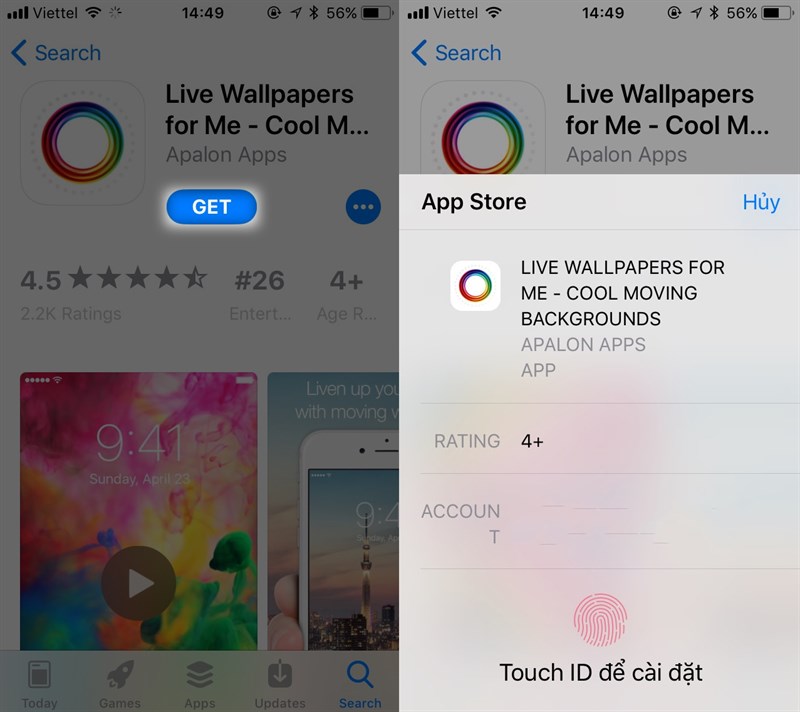
Thật ra có khá nhiều cách để tải live photo cho iPhone, tuy nhiên ở đây mình sẽ giới thiệu bạn ứng dụng mang tên Live Wallpapers for Me. Với ứng dụng của Apolon, bạn sẽ được cung cấp hàng trăm hình nền động miễn phí tải về.


Lưu ý: Để thực hiện thiết lập hình nền động, iPhone của bạn cần được trang bị công nghệ cảm ứng lực 3D touch. Nghĩa là hiện nay chỉ có iPhone 6S, 6S Plus, 7 và 7 Plus mới được hỗ trợ.

Mở Live wallpapers for me lên, bạn sẽ được cung cấp khá nhiều danh mục để lựa chọn nhanh mẫu hình nền cần tải. Ở đây bao gồm Trừu tượng, động vật, lửa,...


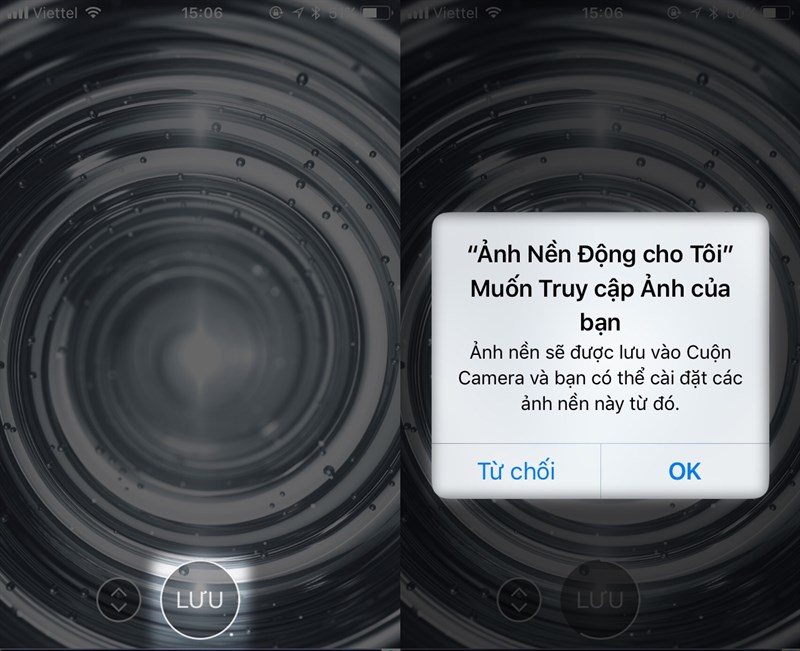
Chọn một thể loại bất kỳ, ứng dụng sẽ hiển thị hình nền cùng trạng thái khi dùng 3D Touch, bạn gạt trái để tìm hình nền khác có cùng thể loại. Khi đã ưng ý nhấp vào Lưu và cho phép ứng dụng lưu hình vào cuộn camera.


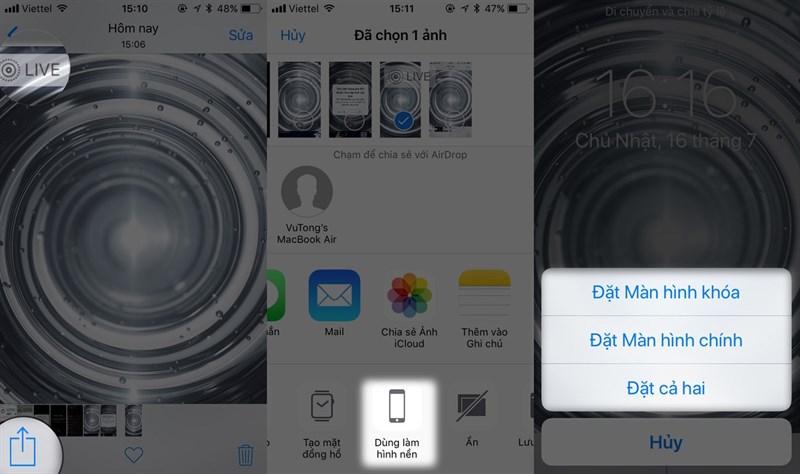
Truy cập cuộn Camera trên iPhone, sau đó chọn đúng hình nền vừa tải về và nhấn vào nút chia sẻ ở góc trái màn hình để chọn Dùng làm hình nền. Tại đây bạn chọn tùy chọn Live Photo và thiết lập cho màn hình khóa, màn hình chủ hoặc cả hai.


Hình nền động sẽ giúp người dùng đỡ thấy nhàm chán khi sử dụng iPhone, tuy nhiên bạn cần lưu ý sau khi kích hoạt, tính năng này sẽ gây hao pin hơn so với việc sử dụng hình nền tĩnh.
Share:

11 thủ thuật sử dụng iPhone cực kì hữu dụng

iPhone, chiếc điện thoại được yêu thích và tin dùng nhất hiện nay. Và để tận dụng đầy đủ sức mạnh của thiết bị này, bạn không thể bỏ qua 11 thủ thuật sử dụng cực kỳ hữu ích sau. Hãy đếm xem, bạn đã biết bao nhiêu cái rồi nhé!

1. Gọi số máy lẻ trên iPhone
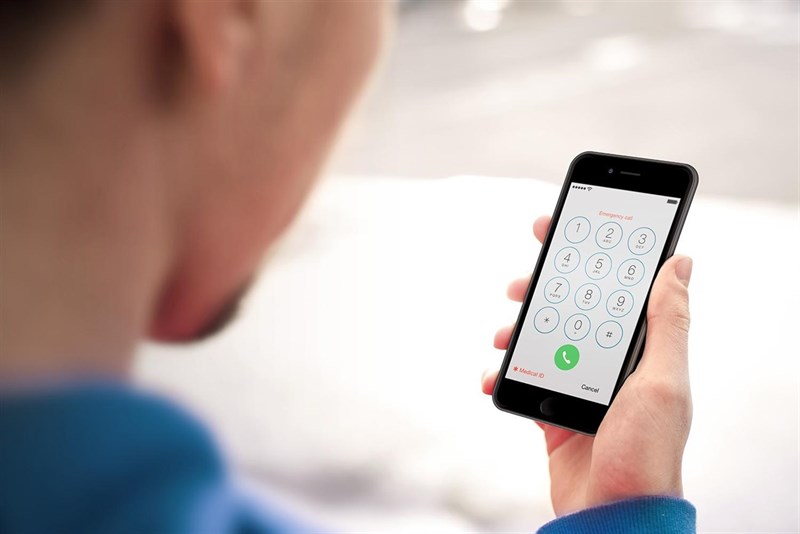

Nếu bạn muốn gọi đến số máy lẻ của tổng đài hoặc công ty mà không cần đợi chờ nghe giới thiệu, thủ tục các kiểu thì có thể áp dùng cách quay số sau:
Sau số điện thoại cần gọi, bạn nhấn giữ phím * cho đến khi thấy dấu phẩy "," xuất hiện, sau đó nhập số máy lẻ và thực hiện cuộc gọi như thông thường.

2. Kiểm tra tín hiệu mạng trên iPhone
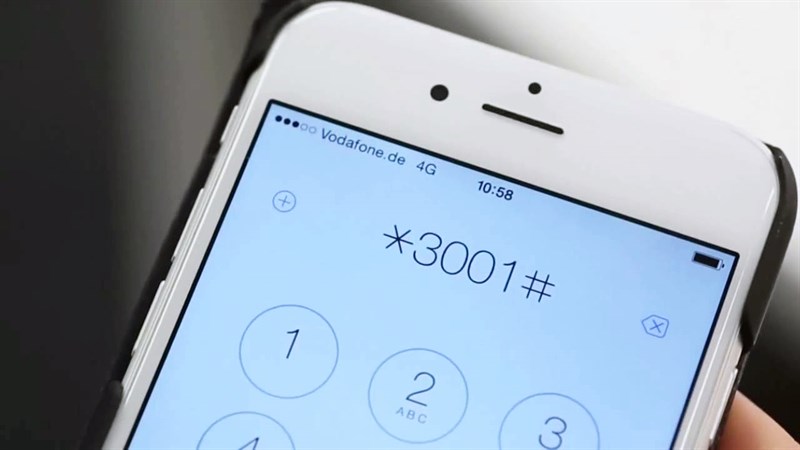

Nếu bạn đang gặp vấn đề liên quan đến chất lượng cuộc gọi và không biết là lỗi này đến từ nhà mạng hay thiết bị thì có thể áp dụng cách sau:
Tại trình gọi điện, bạn nhập vào dãy số *3001#12345#*.

Lúc này, mép trên cột sóng sẽ xuất hiện vài con số. Nếu kết quả cho ra gần -40 nhất thì chất lượng sóng của nhà mạng khá mạnh, ngược lại nếu gần -130 thì chất lượng sóng rất kém.

3. Teen code
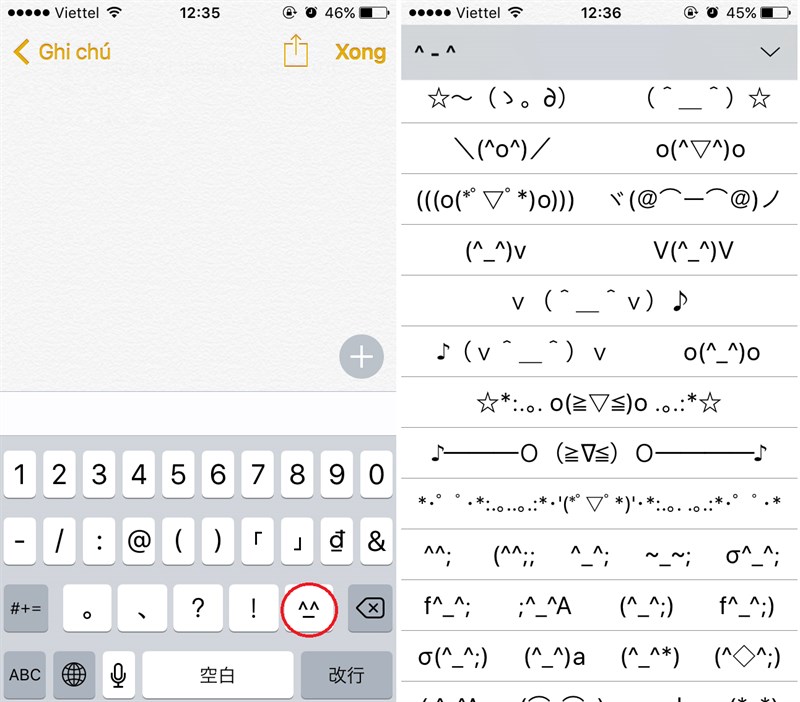

Nếu bạn có sở thích về biểu tượng cảm xúc ký hiệu thì có thể kích hoạt bộ mã "teen code" ngay trên iPhone theo hướng dẫn sau:

Vào Cài đặt > Cài đặt chung > Bàn phím > Thêm vào bàn phím Chinese Simplified Pinyin QWERTY.
Khi gõ phím, bạn đổi sang bàn phím mới thêm vào, nhấn [123] nhấn tiếp vào biểu tượng [#+=] và chọn biểu cảm cần sử dụng[^_^].

4. Chặn quảng cáo tạm thời trên iPhone
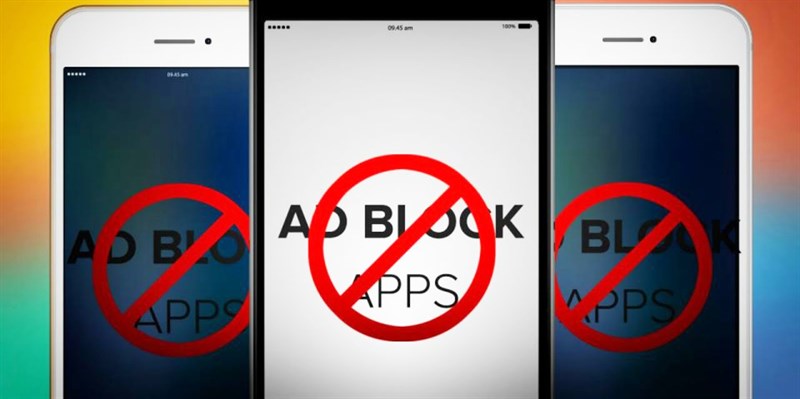

Nếu như quảng cáo làm phiền quá nhiều đến bạn, hãy sử dụng cách bạo lực sau:
Chuyển về chế độ máy bay trước khi chơi game để quảng cáo hết đất diễn.

5. Định vị bưu phẩm trên iPhone
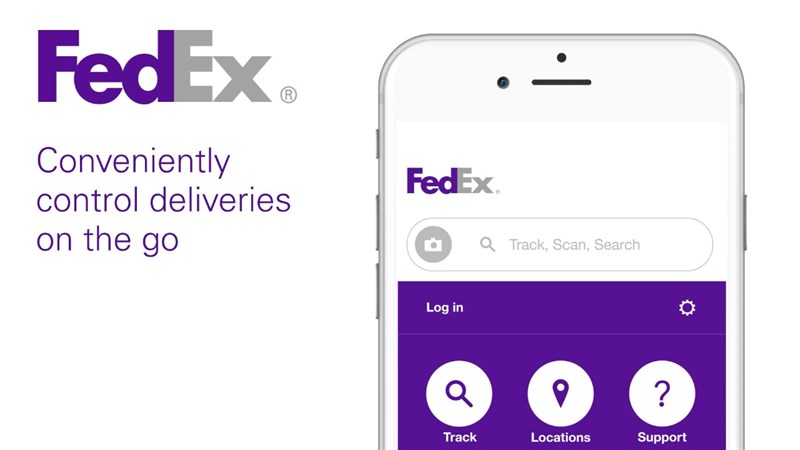

Nếu như bạn có sử dụng dịch vụ chuyển phát bưu phẩm, bưu kiện FedEx tại Việt Nam thì có thể tận dụng tính năng vô cùng hấp dẫn sau:
Copy mã bưu vận vào ứng dụng ghi chú trên iPhone, sau đó nhấn vào dãy số đó để kích hoạt tính năng theo dõi đơn hàng tự động.

6. Thay đổi hướng khi chụp ảnh Panorama trên iPhone
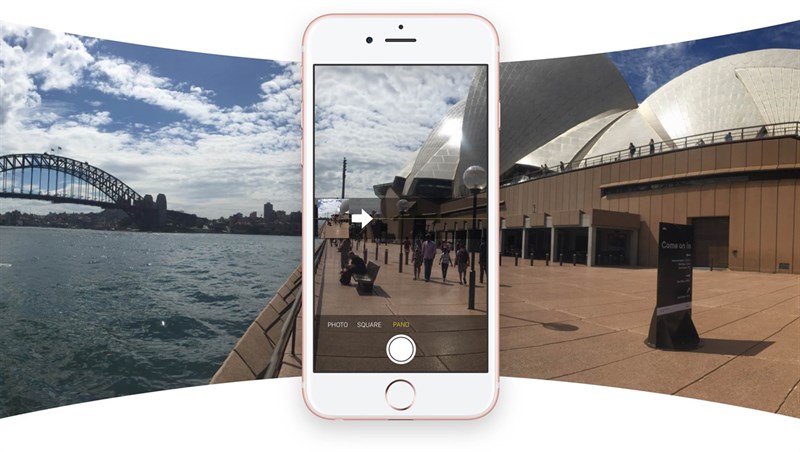

Muốn thay đổi hướng xoay máy khi chụp ảnh Panorama thì có thể nhấn vào biểu tượng mũi tên màu trắng trên màn hình.

7. Tạo kiểu rung cho iPhone

Để nhận diện ai gọi cho mình 1 cách nhanh nhất thì có thể áp dụng cách tạo kiểu rung cho từng số điện thoại, thực hiện như sau:
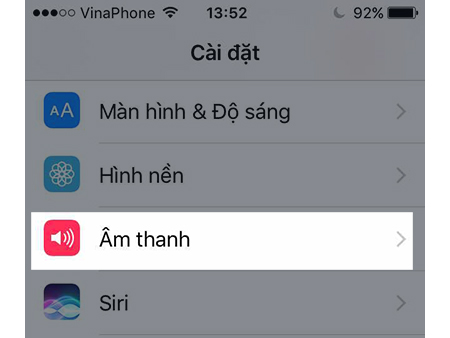
Truy cập vào Cài đặt > Âm thanh.
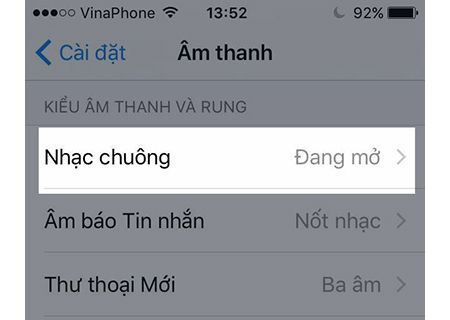
Chọn mục Nhạc chuông.
Chọn Rung > Tạo kiểu rung mới.


Bây giờ bạn có thể tạo kiểu rung bằng cách chạm vào màn hình, nhấp nhanh để tạo rung ngắn và nhấn giữ lâu để tạo rung dài.

8. Dùng tai nghe để chụp ảnh trên iPhone


Nếu quên mang theo gậy tự sướng, bạn có thể dùng chính chiếc tai nghe để kích hoạt tính năng chụp ảnh tự động. Bạn chỉ cần kết nối tai nghe với iPhone, sau đó sử dụng phím tăng, giảm âm lượng để chụp.

9. Xóa nhanh con số trong ứng dụng máy tính trên iPhone

Nếu như bạn nhập một dãy số quá dài và bị sai một chữ số nào đó. Bình thường bạn sẽ phải bấm phím C để có thể xóa và việc này nhiều khi không thuận tiện cho việc nhập liệu.
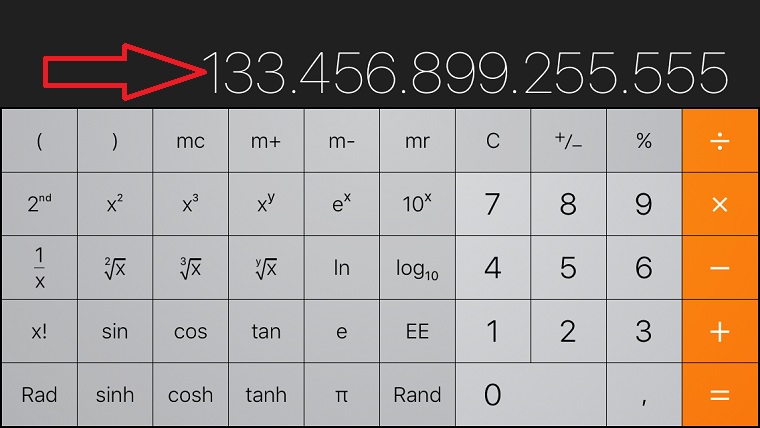

Vuốt từ trái sang phải để xóa nhanh một chữ số, và mỗi lần vuốt sẽ mất một chữ số.

10. Nhập nhanh 1 số trên iPhone


Trong quá trình nhập liệu, bạn có thể áp dụng mẹo nhập nhanh 1 số sau để cải thiện tốc độ làm việc:
Nhấn giữ vào biểu tượng số 123 > Sau đó rê tay vào 1 số bất kỳ (từ 0-9) trên bàn phím và thả tay ra, lúc này số bạn chọn sẽ được hiển thị.

Như vậy, bạn sẽ không cần phải mất công chuyển từ chế độ gõ chữ sang gõ số > nhập số > chuyển từ gõ số sáng gõ chữ như cách làm bình thường nữa.

11. Tắt màn hình khi quay video trên iPhone
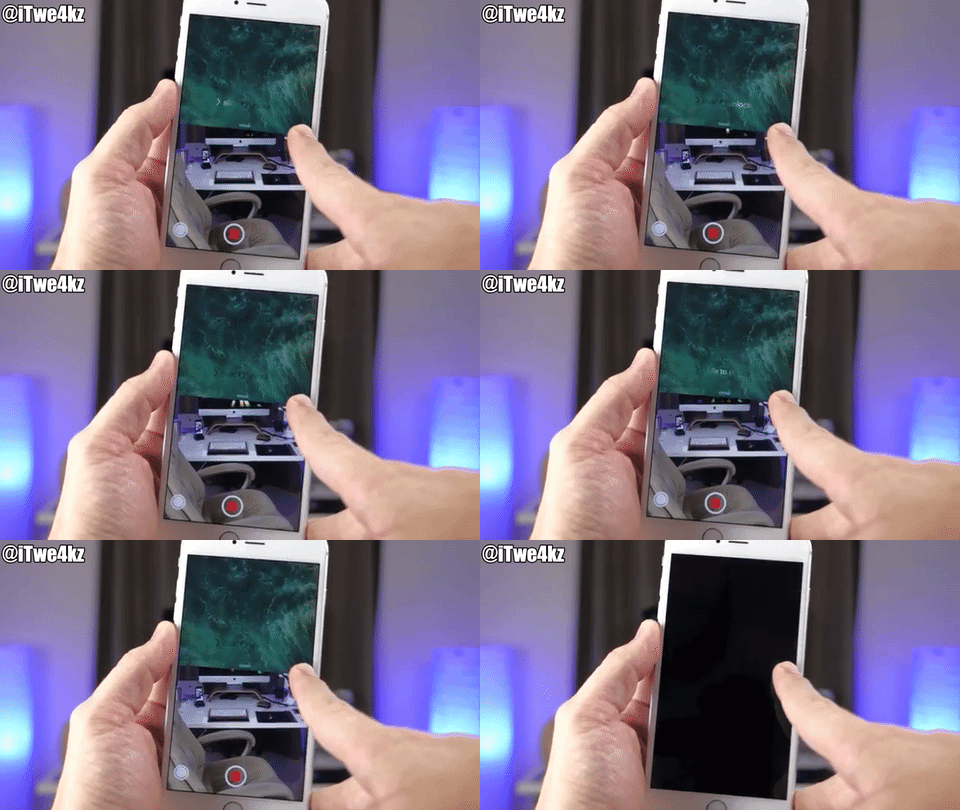

Nếu bạn muốn bí mật ghi lại 1 đoạn video nào đó (tất nhiên phải đúng pháp luật nhé) thì có thể áp dụng kỹ thuật quay video khi tắt màn hình sau đây:
Tại màn hình khóa > Kéo ảnh khóa lên 1/2 > Nhấn vào quay phim > Nhấn vào phím Home.

Lúc này màn hình sẽ tắt nhưng tính năng quay video vẫn đang hoạt động bình thường.

Như vậy, mình đã giới thiệu 11 tính năng vô cung hữu ích trên iPhone. Hy vọng chúng sẽ giúp ích bạn trong quá trình trải nghiệm các sản phẩm đến từ "nhà táo".
Share:

Thứ Hai, 22 tháng 5, 2017

Hướng dẫn lấy lại mật khẩu Apple ID nhanh và dễ thực hiện nhất

Bạn hoàn toàn có thể lấy lại mật khẩu Apple ID một cách nhanh chóng và chính xác nhất với mẹo dưới đây.


Apple ID vô cùng quan trọng với bất kỳ người dùng iPhone. Nếu một ngày bỗng dưng bạn quên mật khẩu, hay đăng nhập không được thì hãy khôi phục tài khoản theo cách dưới đây.


Để lấy lại mật khẩu tài khoản, trước hết bạn cần truy cập vào trang khôi phục Apple ID tại đây. Sau đó nhập đúng email của bạn cũng như nhập đúng các kí tự trong ảnh và Tiếp tục.

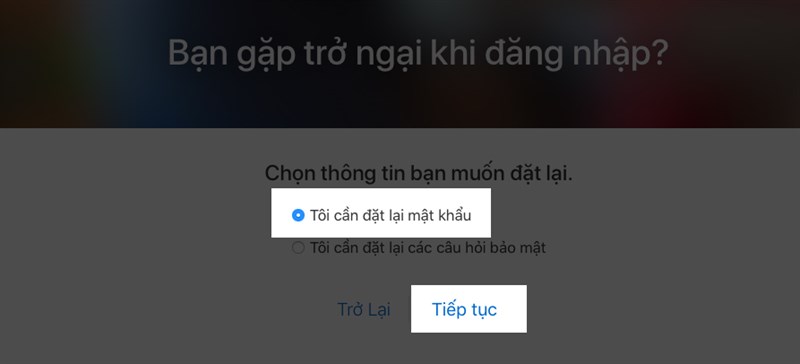
Sau đó bạn chọn tùy chọn Tôi cần đặt lại mật khẩu.


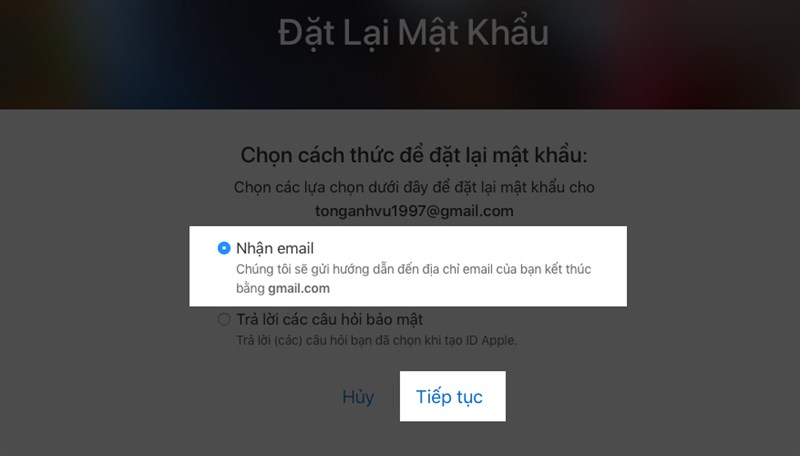
Tiếp theo bạn chọn Nhận email và Tiếp tục. Lúc này Apple sẽ gửi vào email của bạn một đường dẫn để đặt lại mật khẩu.


Mở email vừa được gửi tới, sau đó chọn Đặt lại bây giờ để đặt lại mật khẩu.


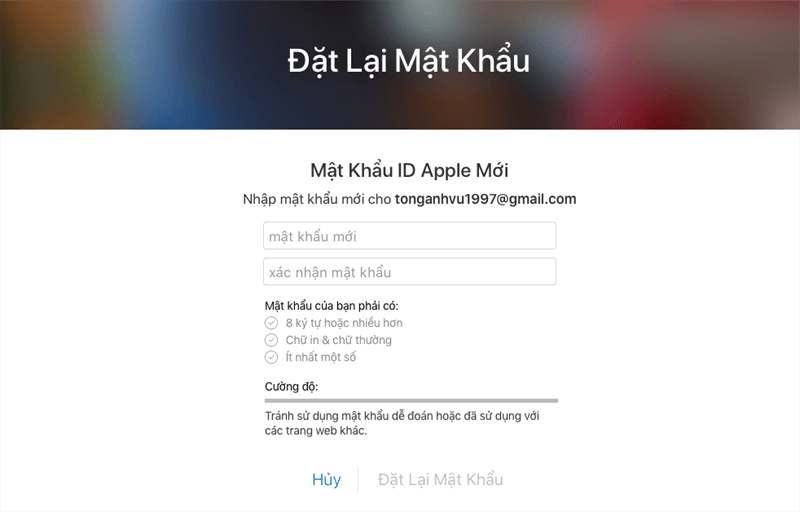
Lúc này hãy thực hiện theo các yêu cầu của Apple để quá trình đặt lại mật khẩu được hoàn tất.


Hi vọng với những thông tin trên đây sẽ bổ ích với bạn trong việc quản lý tài khoản Apple ID. Chúc các bạn thành công.
Share:

Labels

Blog Archive