Chia sẻ những tin tức, thủ thuật/ mẹo hay về công nghệ.

Facebook

Thứ Ba, 25 tháng 4, 2017

Samsung Galaxy S9 thiết kế màn hình siêu đẹp vượt S8?

Gần đây, hình ảnh thiết kế của Samsung Galaxy S9 đã xuất hiện, đẹp ngất ngây. Dự kiến sẽ khuấy đảo tín đồ công nghệ hơn cả Galaxy S8.
Thiết kế mới của Samsung Galaxy S9 
Hẳn là sau sự kiện Samsung Galaxy S8 ra mắt, người dùng sẽ không khỏi băn khoăn Samsung sẽ tiếp tục thực hiện sản phẩm điện thoại có thiết kế như thế nào?, trong khi S8 được đánh giá với thiết kế cũng như tính năng tuyệt vời.
Bản concept của S9 xuất hiện đã hé lộ dần câu trả lời cho tín đồ của Samsung, và thể  hiện sự sáng tạo của Sunny trong thiết kế. Điện thoại Galaxy S9 sẽ có màn hình vô cực cong 3 cạnh. Về cơ bản, hướng theo phong cách của Xiaomi Mi Mix. Toàn bộ mặt trên màn hình sẽ tạo ra âm thanh thay vì sử dụng một lỗ loa để đưa âm thanh cục bộ tới tai. Camera trước chuyển xuống dưới tạo ra một góc chụp tự sướng khác, tương tự thiết kế camera của Xiaomi.
Màn hình vô cực cong 3 cạnh và thiết kế camere phía sau
Điều đặc biệt hơn, S9 sẽ được trang bị pin siêu tụ điện, nên chỉ cần sạc trong vài giây. Tuổi thọ của pin rất bền, dự kiến từ 10-15 năm, nhưng thiết bị này rất là đắt đỏ, tới tận 20 USD/Woat, mà bình thường thì chỉ có 1 USD/ Woat. Samsung Galaxy S9 sẽ có chức năng cảm biến vân tay toàn màn hình, nên chỉ cần chạm vào bất cứ nơi nào trên màn hình đều có thể mở khóa một cách dễ dàng.
Sử dụng pin tụ điện, cảm biến vân tay toàn màn hình sẽ mang lại tiện lợi cho người dùng
Như vậy, thiết kế smartphone Galaxy S9 đã cho thấy những điểm lớn trong thiết kế. Như sử dụng thiết bị đắt đỏ, thiết kế màn hình, camera. Hãy cùng chờ đợi những thông tin khác mới nhất về chiếc điện thoại này.
Share:

Thứ Hai, 24 tháng 4, 2017

Nokia 8 - thiết kế sang chảnh xuất hiện

Không bao lâu sau khi Nokia 9 trình làng thiết kế, thì giờ đây điện thoại Nokia 8 đẹp bắt mắt xuất hiện hình ảnh với mẫu thiết không hề thua kém Nokia 9. Hãy cùng thử xem Nokia 8 sẽ hạ gục người dùng với thiết như thế nào nhé!
Hình ảnh thiết kế của Nokia 8
Trên Concept-phones cho biết, Concept Nokia 8 được thiết kế viền cạnh phẳng, mặt kính cong 2.5D, viền màn hình hoàn toàn biến mất. Sẽ mang đến cho người dùng thấy được mang nét sang chảnh và thanh lịch.
 Thiết kế viền phẳng, mặt kính cong 2.5D của Nokia 8 
Điện thoại Nokia 8 sẽ được trang bị camera và đèn flash kép tinh tế ở mặt sau, bên dưới còn có thêm cổng laser lấy nét.
Thiết kế camera kép ở mặt sau
Nút Home vật lý vẫn hiện hữu trên mặt trước của chiếc điện thoại này, viền cạnh trên và dưới rất hẹp,  trông hiện đại và bắt mắt.
Mặt viền trước của Nokia 8
Nokia 8 dự kiến có thể sẽ được trang bị bộ vi xử lý Snapdragon 6xx hoặc Snapdragon 821/820, bộ nhớ RAM 4/6 GB, camera sử dụng ống kính Zeiss.
Nokia 8 thiết kế đáng mong đợi dành cho người dùng Nokia
Như vậy, các fan hâm mộ sắp được chào đón một siêu phẩm thiết kế tinh tế, sang trọng của Nokia. Hãy cùng chờ đợi thêm những thông tin khác mới nhất về Nokia 8 trong thời gian sắp tới nhé!
Share:

3 Cách cơ bản khắc phục lỗi "không đủ dung lượng" trên hệ điều hành Android

Mẹo dưới đây sẽ giúp bạn giải quyết vấn đề "không đủ dung lượng" khi tải ứng dụng về điện thoại có hệ điều hành Android.
Ứng dụng tải không thành công vì không đủ dung lượng trên điện thoại

Dọn dẹp bộ nhớ đệm (cache)

Chần chừ gì nữa, bạn hãy thực hiện ngay việc dọn dẹp bộ nhớ đệm (cache) bằng cách vào Cài đặt => quản lý ứng dụng, bạn sẽ thấy thiết bị liệt kê tất cả các ứng dụng lưu trên điện thoại của bạn, tại các mục bao gồm: đã tải về; đang chạy; tất cả...
Chọn ứng dụng bạn cần xóa => xóa bộ đệm. Lặp lại các bước này với các ứng dụng khác. Như vậy bạn đã tối ưu bộ nhớ trên thiết bị Android của mình rồi đó.
Xóa bộ nhớ đệm

Di chuyển ứng dụng trong bộ nhớ thiết bị sang thẻ nhớ

Điện thoại của bạn được hỗ trợ khe cắm thẻ SD, bạn hãy tận dụng bộ nhớ thẻ SD để làm trống bộ nhớ trong của điện thoại.
Vào Cài đặt => quản lý ứng dụng => thẻ nhớ SD => chọn ứng dụng, sau đó chọn “di chuyển tới thể nhớ SD” và chờ cho ứng dụng được chuyển đi. Ở bước này bạn sẽ nhìn thấy được những ứng dụng trong bộ nhớ máy có thể di chuyển được sang thẻ nhớ mà không sợ chuyển nhầm.
Chuyển ứng dụng từ bộ nhớ thiết bị sang thẻ nhớ SD

Xóa các ứng dụng không cần thiết

Bạn không nên cài đặt qua nhiều ứng dụng mà không phân loại chúng. Kiểm tra những ứng dụng nào không cần thiết hãy loại bỏ ngay bộ nhớ máy trống nhiều hơn.
Chọn gỡ cài đặt hoặc lựa chọn Gỡ cài đặt cập nhật với những ứng dụng thường xuyên yêu cầu cập nhật dữ liệu dành riêng cho nó. Bước này tương đối quan trọng sau khi bạn đã thực hiện hai bước ở trên.
Gỡ ứng dụng để làm trống bộ nhớ điện thoại
Lưu ý: Bạn có thể trực tiếp vào mục Cài đặt => bộ nhớ, để kiểm tra tổng hợp chi tiết thông tin các bộ nhớ của máy.
Sau khi thực hiện xong tất cả, bạn vào quản lý thông minh => xóa tất cả để làm sạch máy một lần nữa. Nếu có ứng dụng nào sử dụng lượng lớn pin hoặc làm máy chạy chậm sẽ được thông báo về để bạn lựa chọn gỡ cài đặt.
Làm sạch rác để điện thoại của bạn chạy mượt nhanh hơn
Thực hiện những cách trên đã giúp tăng độ trống của dung lượng điện thoại sử dụng Android. Các bạn cùng thực hiện để không còn bị thông báo “không đủ dung lượng” mỗi khi muốn tải ứng dụng mới nào đó nhé.
Chúc các bạn thành công!
Share:

Thứ Sáu, 21 tháng 4, 2017

4 Ứng dụng cho bạn bức ảnh cực chất trên cả Android và iOS

Bạn muốn mình có những bức hình đẹp, mang phong cách riêng của mình? Hãy sử dụng 1 trong 5 ứng dụng sau trên điện thoại để chỉnh sửa hình ảnh nhé!

Snapseed
Với 29 công cụ và bộ lọc cho phép người dùng tùy chỉnh hình ảnh theo ý thích. Trong đó có công cụ tạo đường cong mạnh mẽ; có thể chèn chữ, văn bản trên hình ảnh, thay đổi cách tạo dáng chân dung; bộ lọc được tinh chỉnh nhiều lớp; có chế độ trộn hai hình ảnh… Snapseed sẽ cho phép bạn chỉnh sửa hình ảnh. Nổi bật nhất là tính năng Stacksbạn có thể xem, điều chỉnh các chỉnh sửa đã sử dụng trước đó trên một tấm hình. 
Ứng dụng này do Google cung cấp cho smartphone hệ điều hành AndroiiOS.
Tải Snapseed cho Androi tại đây.
Tải Snapseed cho iOS tại đây.
Adobe Photoshop Fix
Adobe đưa ra ứng photoshop Fix cho thiết bị di động, với thiết kế ứng dụng nhỏ gọn hơn, ít tính năng hơn Photoshop trên máy tính nhưng vẫn thể hiện được thương hiệu chỉnh sửa hình ảnh của mình.

Adobe  tập trung vào những tính năng mạnh mẽ nhất như: xoá các vết bẩn, thực hiện điều chỉnh tinh tế làm nổi bật một vật thể bất kỳ hoặc tạo bóng mờ, giảm màu sắc ở khắp mọi nơi chỉ với một ngón tay. Đối với ảnh chân dung, công cụ Liquify giúp phát hiện các điểm, góc cạnh của khuôn mặt một cách thông minh cho phép bạn trực tiếp chỉnh sửa.
Tải ứng dụng về cho Androi tại đây
Tải ứng dụng về cho iOS tại đây.
Polarr Photo Editor
Phần ứng dụng này cung cấp công cụ tự động nâng cao, các bộ lọc tinh vi để chỉnh sửa mọi chi tiết ảnh. Không những giúp chỉnh sửa hình một cách nhanh chóng mà nó còn cho phép bạn chỉnh sửa chuyên sâu vào hình ảnh. Được đầu tư thiết kế giao diện, người dùng chỉ cần bấm chọn một công cụ bất kỳ, và các nút chọn cấu hình của công cụ để điều chỉnh theo ý.

Do có nhiều chức năng nên hơi nặng máy, nhưng vẫn có thể dùng thoải mái trên smartphone của bạn. Nếu muốn mở rộng tất chức năng của ứng thì bạn sẽ phải chi ra một khoản phí. Nên bạn có thể dùng phiên bản miễn phí, phiên bản này cũng được thiết kế nhiều công cụ cho bạn chỉnh sửa hình ảnh theo ý thích một cách tốt nhất.
Tải ứng dụng về cho iOS tại đây.
Tải ứng dụng về cho Android tại đây.
SKRWT
Hai công cụ tuyệt vời đó là: MRRW xáo trộn hình ảnh tạo hình ảnh phản chiếu đối xứng, 4PNTS có công cụ hiệu chỉnh hình ảnh trực quan bốn điểm. Giúp bạn chỉnh sử hình ảnh một cách tinh vi hơn.

Làm việc với một ống kính để tăng sự chính xác của một bức ảnh, có thể biến những bức ảnh bình thường uốn lượn với những đường cong “mềm mượt”. Có các hiệu ứng riêng dành cho máy ảnh như: chụp góc rộng, mắt cả và máy ảnh GoPro. Các ô lưới đường ngang, dọc của SKRWT tạo nên kiến trúc khung để có được bức ảnh cân xứng đến tuyệt đối.
Tải ứng dụng về cho iOS tại đây.
Tải ứng dụng về cho Android tại đây.
Giờ đây bạn có thể thỏa sức chụp hình và chỉnh sửa hình ảnh của mình tùy ý trên điện thoại của mình ở mọi nơi, mọi lúc. 
Share:

Thứ Năm, 20 tháng 4, 2017

10 điều cần biết để bảo vệ an toàn cho điện thoại của bạn

Hãy cùng tìm hiều những điều sau để thay đổi thói quen bất cẩn gây hại cho smartphone của bạn. 

Sử dụng mật khẩu đủ mạnh
Cùng một lúc bạn có nhiều tài khoản nên hay dùng ngày sinh nhật, số điện thoại, ngày đặc biệt… làm mật khẩu cho dễ nhớ. Điều này dễ tạo điều kiện cho tin tặc đáng cắp tài khoản.

Nên bạn hãy bỏ thói quen này đi, hãy đặt mật khẩu càng ít liên quan đến bản thân càng tốt và hạn chế sử dụng chung cho nhiều tài khoản khác nhau. Và đặc biệt nhớ đặt password đủ mạnh bao gồm: chữ hoa, chữ thường, số và các kí tự đặc biệt.
Sử dụng đăng nhập 2 lớp
Social Network như : Google, Facebook, Yahoo, Zalo… đều có tính năng đăng nhập bằng 2 lớp. Bạn chỉ cần đăng ký bằng số điện thoại hoặc email, mỗi lần ai đó đăng nhập, các dịch vụ trên sẽ gửi yêu cầu xác thực đến số điện thoại hoặc email để xác minh.

Việc làm này sẽ giúp người dùng ngăn chặn việc hacker đánh cắp tài khoản.
Nên mã hóa thiết bị của bạn
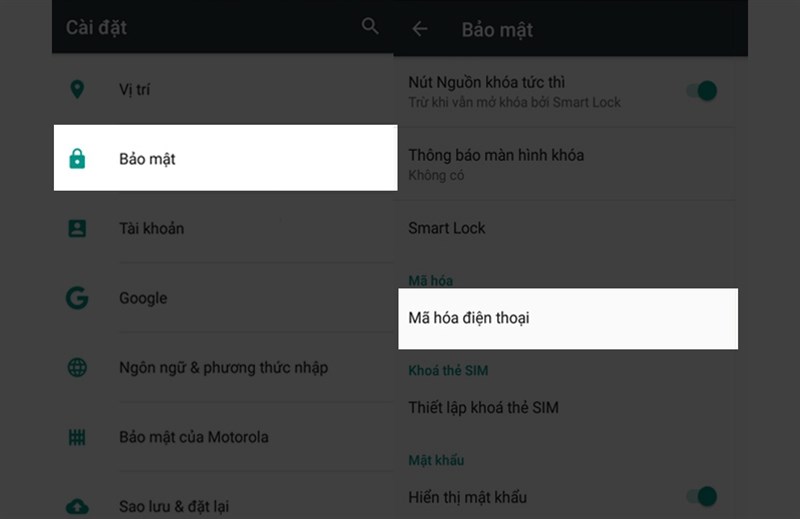
Đối với những chiếc điện thoại chạy Android 6.0 trở đi, thì thiết bị đều đề nghị người dùng mã hoá một cách đầy đủ. Với các phiên bản còn lại, mọi người  có thể vào Cài đặt > Bảo mật > Mã hoá điện thoại để tiến hành mã hoá thiết bị. Khi đó, trong quá tình khởi động, bạn sẽ được yêu cầu nhập mật khẩu cho máy.

Thường xuyên cập nhật ứng dụng và hệ thống
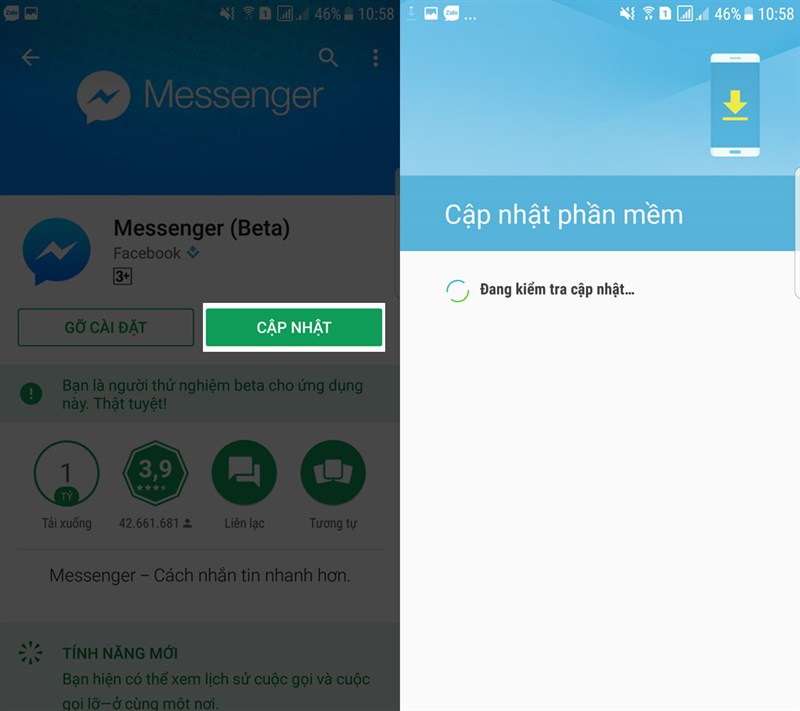
Nhiều khi có thông báo cập nhật phần mềm hay một ứng dụng nào đó mà bạn bỏ qua. Thực ra, các bản update mới sẽ sửa những lỗi còn tồn đọng, đồng thời bổ sung nhiều tính năng giúp bảo mật hơn cho thiết bị của bạn. Vì vậy hãy thường xuyên cập nhật ứng đừng bỏ qua.

Khóa ứng dụng
Hãy cài đặt khóa ứng dụng cho app bạn sử dụng và điện thoại. Điều này sẽ hạn chế việc kẻ xấu lấy điện thoại, xem nội dung bên trong.

Hiện nay có các ứng dụng khóa ứng dụng,  Applock trên CH Play là một tiện ích hiệu quả. Vì nó có thể khoá bằng mật khẩu, mã pin, vẽ hình hoặc cả vân tay. Các bạn có thể tải ứng dụng tại đây.
Quản lý quyền truy cập của từng ứng dụng
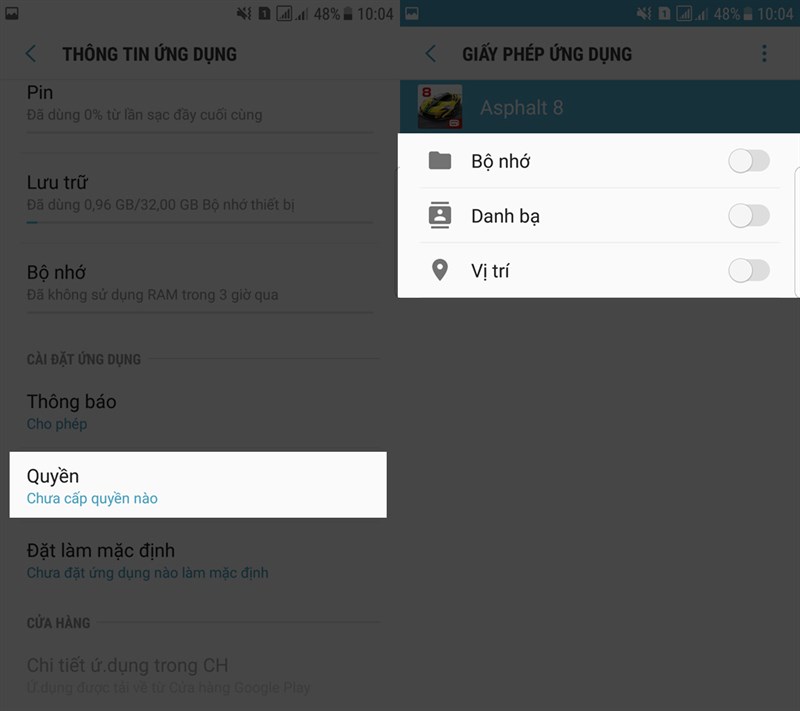
Khi cài đặt ứng dụng, thường có yêu cầu một số quyền nhất định trong máy. Cảm thấy vô lí thì bạn nên cân nhắc xoá quyền đó đi. Vì nếu không nó sẽ tự động lấy đi thông tin riêng của bạn mà không hay.
Android  6.0 cho phép người dùng quản lý quyền truy cập bằng cách : vào  cài đặt => ng dụng => chọn vào ứng dụng => quyn => tắt quyền

Không nên sử dụng các mạng Wifi mở
Cái gì được miễn phí chưa hẳn đã tốt, Wifi cũng vậy. Wifi mở có thể là bẫy của 1 Hacker nào đó muốn đánh cắp thông tin cá nhân của bạn. Vì vậy không nên hoặc hạn chế dùng những mạng wifi miễn phí không đáng tin cậy.

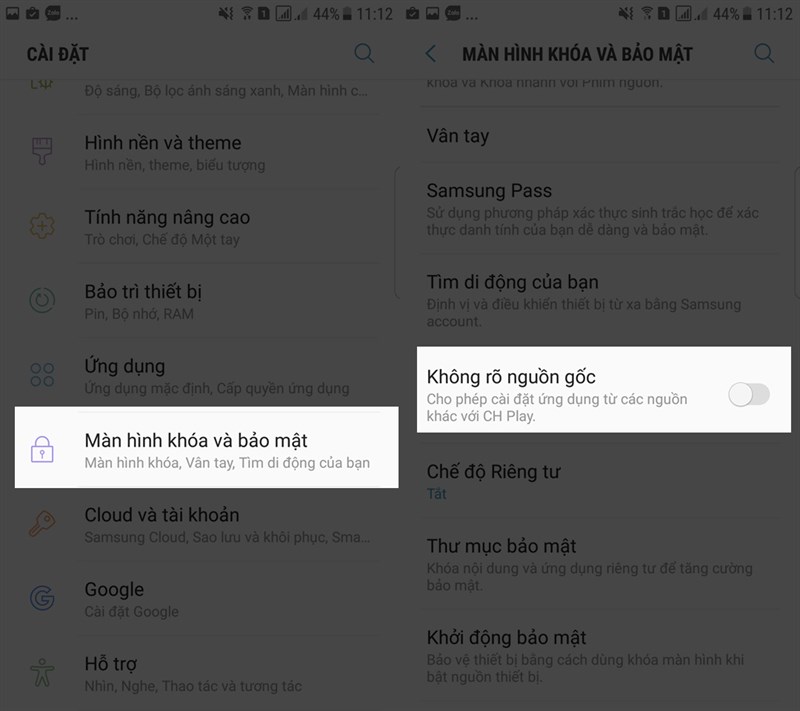
Không cài đặt ứng dụng từ các nguồn không xác định
Thói quen cài đặt các file APK từ bên thứ 3 vào máy để sử dụng, sẽ có thể có file đã dính mã độc và gây hại cho thiết bị của bạn. Trước khi sử dụng các file này, nên tìm đến những nguồn đáng tin cậy để tải về.
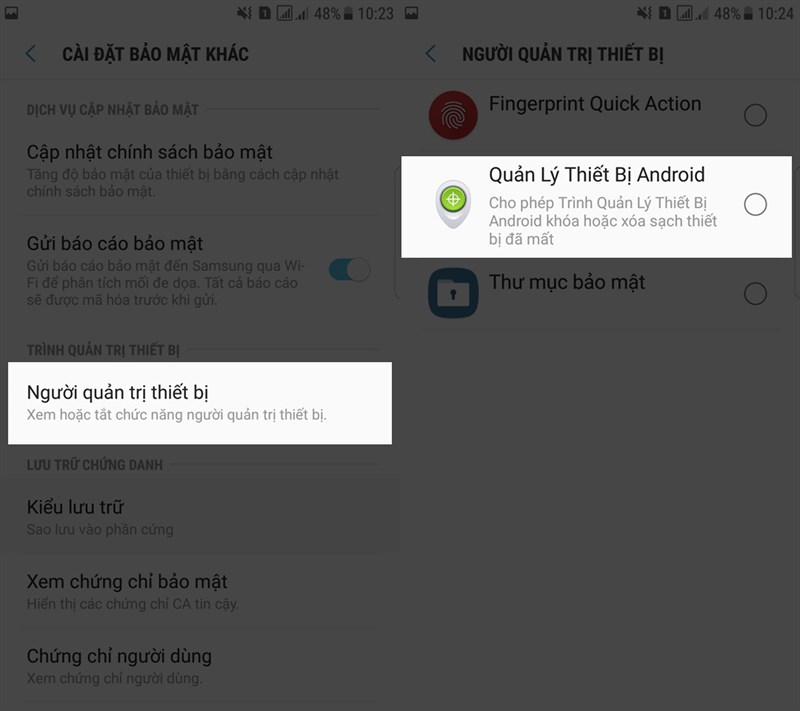
Thêm thiết bị vào Trình quản lý thiết bị
Trình quản lý thiết bị là một công cụ rất hữu ích của Google giúp bạn có thể theo dõi điện thoại, đổ chuông, gửi vị trí hoặc xoá nội dung trên smartphone từ xa. Vào Cài đặt => Bảo mật => Quản trị viên thiết bị

Dùng trình quản lý mật khẩu
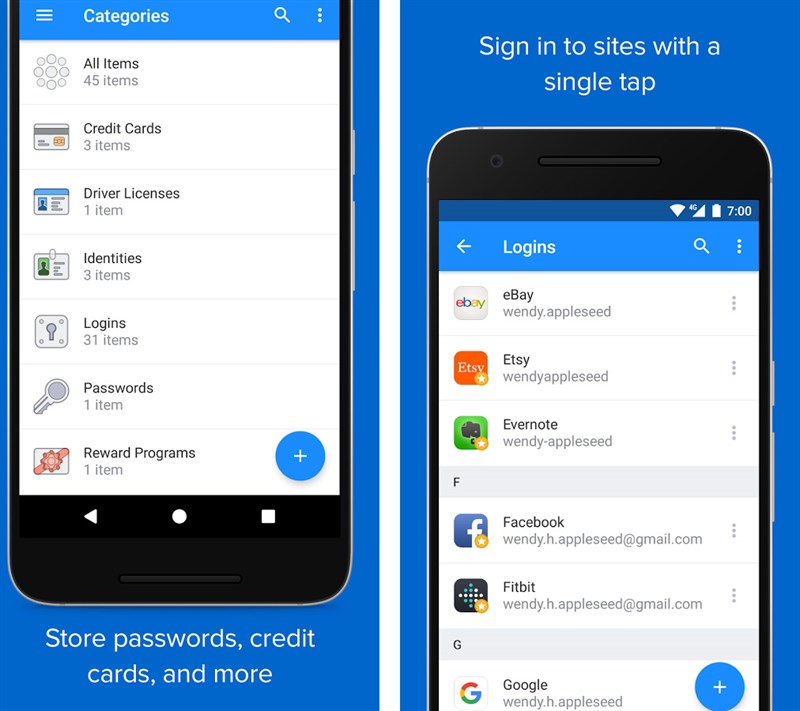
Muốn quản lý tất cả mật khẩu của mình một cách dễ dàng thì 1Password là lựa chọn hợp lí. App sẽ lưu tất cả mật khẩu, đảm bảo an toàn cho toàn bộ tài khoản. Bạn có thể tải ứng dụng tại đây.
Như vậy, với những cách trên bạn đã giúp chiếc dế yêu của mình thoát khỏi những nguy hiểm có thể xảy ra nếu không được bảo mật an toàn. Chúc bạn lựa chọn được cách phù hợp!
Share:

TOP 10 LƯU Ý KHI SẠC PIN LAPTOP GIÚP TĂNG TUỔI THỌ PIN

Để hạn chế Laptop không bị chai pin, bạn nên đọc top 10 lưu ý khi sạc pin Laptop giúp tăng tuổi thọ của pin dưới đây.

1.      Sạc pin cho Laptop mới mua


Khi mua Laptop, nhân viên sẽ hướng dẫn cách sạc pin đúng cách: khi hết pin nên sạc 10hlàm như vậy 3 lần. Điều này thực ra bạn có thể thực hiện hoặc không nó cũng sẽ không ảnh hưởng đến máy tính của bạn. Chỉ cần nhớ rằng máy mới mua thì nên hạn chế không được vừa sử dụng vừa sạc. Sau khi sử dụng được một thời gian thì bạn có thể làm điều đó bình thường.

2.      Sạc pin khi nào bạn muốn


Nếu như bạn cảm thấy cần cần sạc pin hãy cứ cắm sạc. Không nhất thiết phải chờ khi pin Laptop cạn mới sạc. Khi máy còn 10% pin, 20% pin, 30% pin, ... hoặc nhiều hơn thế thì bạn vẫn có thể sạc bình thường.

3.     Cắm sạc trong lúc sử dụng

Vừa sạc vừa sử dụng Laptop bình thường bạn hoàn toàn có thể làm điều này. Việc làm này hoàn toàn không ảnh hưởng đến chuyện Laptop của bạn có bị chai pin hay không, và khi pin của bạn đã sạc đầy bạn vẫn có thể để nguyên sạc mà không cần phải rút ra.

Trên hầu hết các loại Laptop hiện nay đã được thiết kế chế độ tự động không sạc nữa khi pin đã đầy. Việc sạc pin liên tục sẽ giúp máy bạn tránh khỏi cơ chế tiết kiệm pin của hệ điều hành mà hoạt động với hiệu suất cao nhất.

4.    Cách cắm sạc Laptop đúng cách

Bạn nên cắm đầu nguồn vào ổ điện trước, cắm đầu sạc vào máy sau. Như vậy sẽ giúp bạn tránh được sự cố từ nguồn điện gây ra.

5.    Không sử dụng loại sạc khác cho Laptop của mình


Mỗi Laptop được thiết kế loại dây khác nhau, nên khi sạc pin tránh sử dụng chồng chéo hãng dây sạc. Để tránh khỏi sự cố như chập nguồn, cháy nổ khi sạc pin. Nếu bị hư hỏng, nên đến trung tâm mua dây sạc đúng hãng, phù hợp với Laptop của mình.

6.   Điều chỉnh pin

Dùng cho đến khi máy còn 5-7% pin, khởi động lại máy và vào chế độ Bios (Nhấn F2 khi máy bắt đầu khởi động), sau đó để pin cạn cho đến lúc máy tắt hẳn và sạc đầy lại. Bạn nên thực hiện cách này khoảng 2 tháng 1 lần.

7.   Vệ sinh máy tính


Nên dùng cọ mềm để quét sạch bụi bàn, dụng cụ thổi hơi để thôi sạch bụi ra khỏi các kẽ bàn phím. Nên thường xuyên vệ sinh máy khi sử dụng nhiều. Nếu quá bận rộn công việc thì sau mỗi 1 năm sử dụng bạn có thể vệ sinh Laptop, nhớ kiểm tra lại keo tản nhiệt cũng như làm sạch bụi ở các khe quạt.

8.  Giữ pin luôn mát


Có những thói quen xảy ra khi sử dụng Laptop như: mang lên giường ngồi dựa,,kê lên gối, chăn, đệm… sẽ  làm cho máy tính khó thoát nhiệt ở chip, máy tính bị nóng, trong đó có pin. Điều này dẫn đến việc pin nhanh hao hơn, lâu dần thậm chí gây hỏng pin.

9.   Tránh để pin bị hết thường xuyên


Tình trạng để pin bị sụt, sau đó mới cắm điện kéo dài sẽ dẫn đến hỏng pin. Nên tốt nhất là phải chú ý đến lượng pin còn, thấy pin còn khoảng 10%-20% thì nên cắm sạc.

10.    Lưu ý khác

Pin là vật dễ cháy nổ, nên hạn chế để máy quá nóng, không nên sạc máy qua đêm để bảo quản Laptop tốt hơn và tránh nguy hiểm không may xảy ra.

Những chú ý nhỏ khi sạc pin đúng cách là điều quan trọng, giúp bạn tránh được những sự cố bất ngờ trong quá trình sạc Laptop, giữ pin dùng lâu giúp bạn hoàn thành tốt công việc. 
Chúc các bạn thành công!
Share:

Thứ Năm, 21 tháng 1, 2016

Meizu MX6 sẽ trình làng vào tháng 3

Meizu là hãng điện thoại Trung Quốc mới nổi trong những nằm gần đây. Tuy nhiên chất lượng và ngoại hình thiết kế không kém cạnh bất cứ “gã khổng lồ” nào, đơn cử là mẫu điện thoại Meizu MX6 với ngoại hình vô cùng ấn tượng.

Nếu bạn từng xem qua thiết kế của Meizu MX6, chắc chắn nó sẽ lắng đọng lại trong tâm trí bạn một chút gì đó bởi bạn khó mà có thể quên được ngoại hình quyến rũ của nó. Theo thông tin mình vừa xem được từ GSMArena, Meizu dường như đang gửi lời mời tới giới truyền thông cho một sự kiện ra mắt mẫu sản phẩm mới của mình. Tuy nhiên, nguồn tin chỉ có những bức ảnh liên quan về chiếc thiệp mời nhưng mọi người cho rằng Meizu MX6 sẽ xuất hiện ngay tại sự kiện này vào khoảng tháng 3, cũng hợp lý đấy nhỉ.


meizu-mx6

Nói về Meizu MX6, mình ấn tượng nhất bởi ngoại hình của nó. Sở hữu màn hình FHD và viền màn hình siêu mỏng, MX6 nhanh chóng chiếm được cảm tình của mọi người ngay từ cái nhìn đầu tiên. Ngoài ra, một số thông tin cấu hình mà nguồn tin đưa ra cũng giống với những gì mà AnTuTu ghi lại vào tuần trước.

Cụ thể, nếu không có gì thay đổi thì Meizu MX6 sẽ sử dụng chip Helio X20 10 lõi (2 nhân Cortex-A72, 4 nhân Cortex-A53 và 4 nhân Cortex-A53), bộ xử lý đồ họa Mali-T880 MP4, camera sau 20.7 MP và camera trước 8 MP. Ngoài ra MX6 sẽ có dung lượng bộ nhớ trong 32 GB, RAM 3 GB, được cài sẵn hệ điều hành Flyme trên nền Android 6.0 Marshmallow và dung lượng pin là 4000 mAh.

Cấu hình Meizu MX6 có là mẫu điện thoại đầu tiên chạy chip xử lý Helio X20 hay không thì điều đó còn phụ thuộc vào ngày ra mắt mà Meizu quyết định.
Share:

Labels

Blog Archive